Shadowrocket プロキシクライアントの使い方
iOS / iPadOS 向けのルール型プロキシクライアントです。App Storeの正規版 を購入して利用でき、料金は買い切り です。
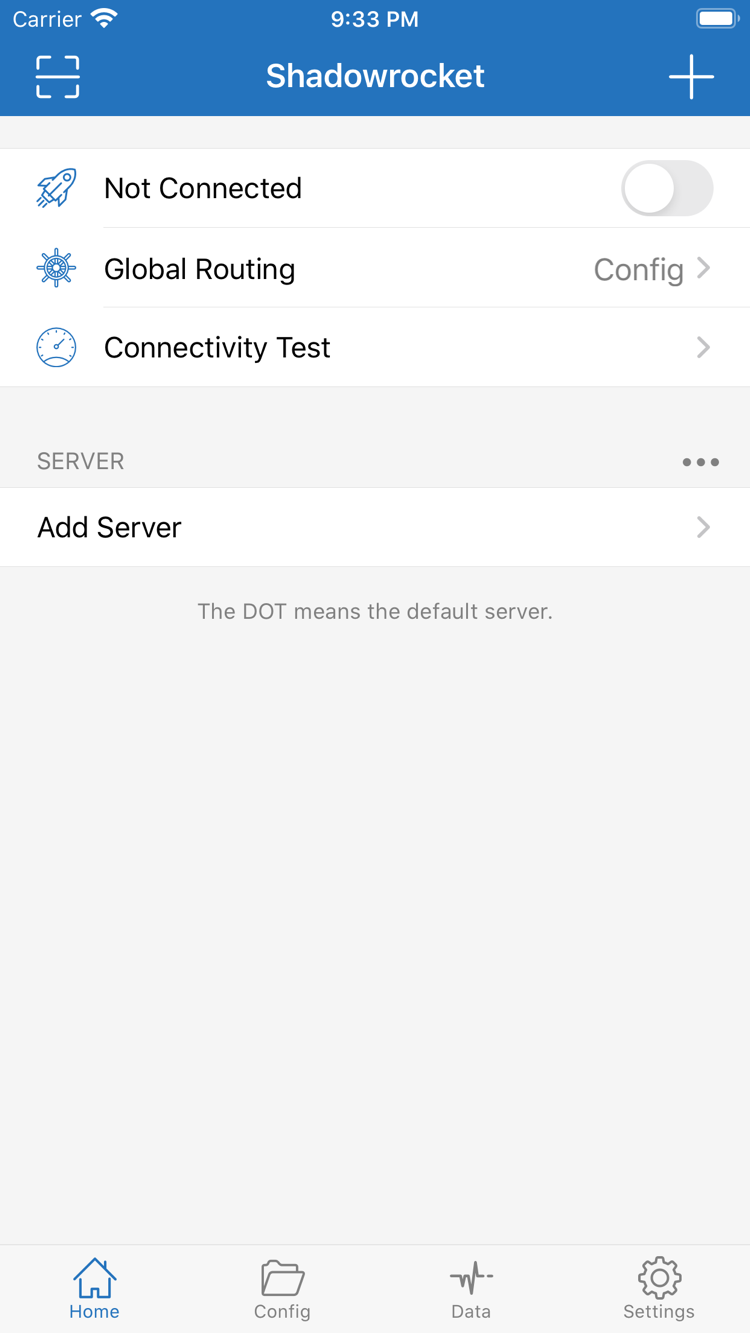
公式 Home 画面 · 接続情報は表示例です
PROXYPROXY
DIRECTDIRECT
REJECTREJECT
iOS / iPadOS
App Store限定配信
買い切り
Rule → Policy
当サイトはShadowrocketプロキシクライアントの公式サイト・公式マニュアルです。まず正規アプリであることを確認し、ユーザー自身が用意したサーバー情報またはサブスクリプションを読み込みます。最後に接続とルールを確認してください。ページ内のルール例は構文の説明用であり、個人の設定をそのまま置き換える完全なファイルではありません。
機能別ガイド
ルール・接続・設定の管理
通信の経路、サーバーのパラメータ、設定ファイルを分けて考え、それぞれに対応する設定を変更します。項目を切り替えると、機能の場所や用途、確認方法を参照できます。
PROXY
ルールによる振り分けとGlobal Routing
HomeのGlobal Routingでは、Configは現在の設定ファイルに従って通信を処理し、Proxyは通常の通信を選択中のプロキシに転送、Directは直接接続します。ルールで振り分ける場合は、正しい設定ファイルを選んでからRuleのマッチ順を確認してください。DOMAIN-SUFFIXはドメインの末尾、IP-CIDRはアドレス範囲でマッチし、FINALは末尾に置いて、どのルールにも該当しない通信を処理します。接続スイッチだけで判断せず、実際のリクエストに対するマッチ結果を確認しましょう。
ルール の使い方 · Global Routingとマッチ順
On Demand
On Demandによるオンデマンド接続
On Demandは、設定した条件に応じて接続を開始する機能です。関連項目はSettingsで確認できます。有効にする前に手動で接続テストを行い、サーバー、DNS、ルールが正常に動作することを確かめてから、ネットワーク条件を一つずつ設定してください。保存後は、普段使うWi-Fiとモバイルネットワークでそれぞれ確認し、条件の変化に伴う接続状態を観察します。手動で切断しても再接続する場合は、設定を何度も削除するのではなく、まずOn Demandを確認してください。自動接続を止めるには、該当する条件を無効にしてから、システム上の接続状態を確認します。
接続 の使い方 · 自動接続とネットワーク切り替え
TLS
複数プロトコルとパラメータの確認
ShadowrocketはShadowsocks、VMess、VLESS、Trojan、Hysteria2などのプロトコルに対応しています。手動で追加する場合は、Add Serverで既存サーバーと同じTypeを選び、アドレス、ポート、認証パラメータを入力します。プロトコルによって項目は異なるため、TLS、SNI、転送設定はサーバー情報に沿って一つずつ確認してください。ポート番号だけでプロトコルを推測することはできません。共有リンクを読み込んだ後も詳細を開いて設定値を確認します。接続がタイムアウトする場合は、アドレスへの到達性、認証エラー、転送設定の不一致を切り分けてから、該当項目を修正してください。
プロトコル 用語ガイド · Typeと認証パラメータ
Subscribe
既存サブスクリプションとサーバーの読み込み
読み込む前に、単一サーバーの共有リンク、サーバー用サブスクリプション、設定ファイルのURLのどれを受け取ったか確認してください。既存サーバーはAdd Serverから手動で追加するほか、Scan QR Codeやアプリのクリップボード読み込み機能を使えます。設定のサブスクリプションはConfigのSubscribeで処理します。リンクの用途に合った方法を選んでください。完了後はサーバー一覧と現在の設定を確認します。一覧に表示されても、接続に成功したとは限りません。サブスクリプションの更新では元のURLから再読み込みします。変更前にローカルで行った調整を記録し、認証情報を含むリンクをスクリーンショットやログに公開しないよう注意してください。
読み込み の使い方 · リンクの種類と更新範囲
FINAL
設定ファイルとiCloud同期
Configの設定ファイルにはGeneral、Rule、Hostsなどが含まれます。サーバー一覧とルールファイルは別のものとして扱ってください。設定を切り替えたら、現在選択中のファイルとGlobal RoutingがConfigになっているか確認します。編集前に利用可能なコピーを保存し、一度に変更する項目を一つにすると、結果の比較や復元がしやすくなります。iCloud同期を使う場合は、各デバイスでアカウント、同期権限、ファイルの状態を確認してください。設定の同期によってすべての認証情報が復元されるわけではありません。機種変更後はファイルが揃っていることを確認し、サーバーとサブスクリプションを確認してから、接続を再テストします。
設定 の使い方 · ファイル切り替えと機種変更の準備
DNS
診断ツールとDataの統計
Connectivity Test、SettingsのDiagnostics、Dataの統計は、それぞれ異なる問題の調査に使います。Connectivity Testは接続性の簡易テスト、診断情報はリクエストの処理経路の特定、統計記録は通信量の変化の確認に役立ちます。結果はテスト方法、接続先、現在のネットワークに左右され、実際のダウンロード速度を示すものではありません。接続スイッチがオンでもアクセスできない場合は、サーバーの状態、Global Routing、DNS、ルールのマッチ結果を順に確認してください。診断記録を閲覧・共有する前に、サブスクリプションURL、認証情報、個人的なアクセス内容を削除してください。
診断 ガイド · 接続性と名前解決の経路
ルールによる振り分けGlobal Routingとポリシーの選択
On Demandによるオンデマンド接続接続を開始する条件
複数プロトコルに対応Type、認証、転送パラメータ
サブスクリプションの読み込みサーバー用と設定用のリンクを区別
設定ファイル編集、切り替え、iCloud同期
診断ツールConnectivity TestとData
通信の振り分けを理解するには、一つのリクエストを三つの観点に分けて考えます。現在どの設定を使っているか、どのルールが先にマッチするか、マッチ後にどのポリシーを適用するかです。PROXY、DIRECT、REJECTはルール内のポリシーキーワードです。一方、Global RoutingのProxy、Directは全体モードの名称で、適用される階層が異なります。トラブルシューティングでは両方を確認してください。
ルールと画面上の用語を見る →
デバイスとストア
iPhone・iPadの購入とインストール
入手先はApp Storeのみです。購入前にストアページで互換性と購入情報を確認してください。システム要件とユニバーサル購入の対象範囲は、App Storeの記載に従ってください。
Mac / Apple TVでも同じApp Storeから入手できます。システム要件と購入の対象範囲は、App Storeの記載に従ってください。
初めてインストールする前に、ユーザー自身が用意したサブスクリプションやサーバー情報を問題なく読み込めるか確認しておくと安心です。クライアントの購入で得られるのはアプリの使用権です。サーバーアドレス、認証情報、ルールファイルは引き続きユーザー自身で管理します。購入済みの場合は、再度購入する前に現在のストアアカウントの購入履歴を確認してください。
ストア検索でアプリが見つからない場合は、現在のアカウントのストア地域、デバイスの互換性、アクセス制限を確認してください。検索順位は正規アプリであることの根拠にはなりません。同名のアプリも確認の代わりにはなりません。指定の製品ページを開き、開発者名、公式アイコン、アプリIDを照合してから、ページに表示された現地価格で購入してください。
クイックスタート
読み込み、モード選択、接続確認
以下の手順は、ユーザー自身が用意したサブスクリプションまたはサーバー情報があることを前提としています。決められた順序で操作し、問題が起きたら該当する手順に戻って確認してください。サーバー、設定、DNSを同時に変更しないでください。
01
Add Server:既存情報を追加
手動で追加する場合は、まずTypeを選択し、手元の情報に沿ってアドレス、ポート、認証項目を入力します。QRコードはScan QR Codeで読み取ります。クリップボードから読み込む場合は、コピーしたものが説明文やウェブページのタイトルではなく、完全な共有リンクであることを確認してください。サーバー用と設定用のサブスクリプションは用途が異なるため、リンクの種類に合った入口を選びます。
読み込み後は、一覧の件数、サーバーの詳細、現在の選択項目を確認してください。結果が空の場合は、元のURLが完全か、アクセスに認証が必要か、応答内容が想定した形式かを調べます。更新に失敗しても同じURLを何度も追加しないでください。重複項目ができ、現在使用中の項目を特定しにくくなります。
02
Global Routing:通信経路を選択
ルールに従って通信を処理する場合はConfigを選び、Configで現在の設定ファイルを確認してください。Proxyは通常の通信を選択中のプロキシに転送し、Directは直接接続します。モードは明確な確認目的に合わせて選びます。ProxyからConfigに切り替えた後にアクセス状況が変わった場合、サーバーの障害と決めつけず、まずルールのマッチ結果を確認してください。
既存の設定を初めて使う場合は、まずRuleにあるデフォルトポリシーとFINALを確認し、必要なローカルネットワーク向けルールが含まれているか調べます。内容がわからないルールをまとめて既存ファイルに貼り付け、そのまま保存しないでください。元のファイルを残しておくと、問題が読み込んだ内容に由来するのか、後から手動で変更した項目に由来するのかを判断しやすくなります。
03
接続をオンにして実際のリクエストを確認
サーバーを選択して接続スイッチをオンにします。初回はシステムの案内に従ってVPN構成を追加してください。アプリに戻って接続状態を確認し、Connectivity Testで接続性を簡易チェックした後、利用したいサービスにアクセスします。スイッチがオンになっただけでは接続処理が始まったことしか確認できません。DNS、ルールのポリシー、実際のリクエストが想定どおりかも確認してください。
タイムアウトが起きたら、まず現在のネットワークでサーバーに接続できるか確認します。ドメインへのアクセスだけに問題がある場合はDNSを、特定の接続先だけに問題がある場合はルールと接続先のサービスを確認してください。テスト時のネットワーク、モード、現象を記録すると、同じ試行を繰り返さずに済みます。ログを共有する前に、パスワード、サブスクリプションの認証情報、個人的なリクエスト内容を削除してください。
初回接続の確認が終わってから、On Demand、サブスクリプションの更新、同期など、継続利用に関する設定を検討してください。複数の項目を一度に有効にするより、再現できる基本設定のほうが管理しやすくなります。変更のたびに同じ接続先で再テストし、直前の設定による変化か確認してください。
正規アプリと購入について
3項目を照合し、購入範囲を確認
Shadowrocketはクローズドソースの商用アプリです。当サイトではApp Storeの製品ページとアプリ内の実際の表示を照合基準としています。購入情報、互換性、アップデート履歴はストアで確認してください。
確認 · 開発者名と製品ページ
Shadow Launch Technology Limited
App Storeの製品ページで開発者名を確認してください。正式な表記はShadow Launch Technology Limitedです。次に製品ページのURLにあるアプリIDを確認します:932747118。名前が似ていること、検索結果の上位に表示されること、アイコンの色が近いことは、これら二つの確認の代わりにはなりません。
確認するときは、検索結果の省略されたタイトルではなく、開いた後の製品ページを基準にしてください。ストアに表示される開発者情報、製品ページのURL、アプリ名が同じ製品を示している必要があります。不明点があれば、当サイトの正規アプリ確認ページに戻り、順番に確認し直してください。
確認 · 公式アイコン
当サイト掲載の公式アイコンと照合
当サイトのヘッダーとファーストビューには、Shadowrocketの公式アプリアイコンを掲載しています。ストアのアイコンと照合してください。アイコン、開発者名、アプリIDの三つを確認し、「Shadowrocket」という通称や検索キーワードだけで判断しないでください。
インストール後はアプリを開き、チュートリアルに沿ってHome、Config、Settingsなどの画面から操作を続けます。初回利用時にシステムからVPN構成の追加を求められた場合は、システムの説明を読んでから許可するか判断してください。システムの許可とサーバーのサブスクリプション認証を混同しないようにしましょう。
購入 · 価格とアプリの使用権
買い切りの適用範囲
米国ストアでは$2.99の買い切りです。実際の価格はApp Storeの製品ページで確認してください。その他のストアでは現地通貨で表示されます。支払い前にアカウント、通貨、確認画面をチェックしてください。アプリの取引と購入履歴はApp Storeで管理されます。
クライアントの買い切り ≠ 接続サービスのプラン。 アプリの購入で得られるのはクライアントの使用権であり、利用可能なサーバーや個人用サブスクリプションが自動で用意されるわけではありません。当サイトはサーバーやサブスクリプションを提供・販売・推奨していません。以降のチュートリアルでは、ユーザー自身が用意した情報の使い方のみを説明します。
復元 · デバイスと購入履歴
購入履歴を確認してから設定を復元
iPhoneとiPadでのユニバーサル購入の対象範囲は、ストアの記載を確認してください。機種変更や再インストールの際は、まずApp Storeのアカウントの購入履歴でShadowrocketを探し、購入時に使ったApple IDでサインインしているか確認します。
アプリの再入手と設定の復元は別の手順です。インストール後も、既存のサブスクリプション、サーバーパラメータ、設定ファイルが揃っているか確認してください。iCloud同期や書き出したファイルから復元した場合も、接続を再テストします。ファミリー共有、デバイスの互換性、利用対象範囲はApp Storeの記載に従ってください。
ストアでの表示、アップデート、アカウントの地域
ストアに製品が表示されるかどうかは、アカウントのストア地域、デバイスの互換性、システムのアクセス制限に左右される場合があります。検索結果が異なる場合は、指定の製品ページを開いて案内を確認し、アカウントの状態を調べてください。検索で見つからないことは購入履歴が失われたことを意味しません。アカウントを確認せずに再購入することも避けてください。システム要件は必ずApp Storeの記載を確認してください。
アプリのアップデートはApp Storeで管理します。設定に応じて自動更新を使うか、ストアで手動確認してください。アップデート前に現在使える設定を保存し、更新後に動作が変わった場合は、設定ファイルとGlobal Routingが変わっていないか確認してから、一項目ずつ検証します。アプリの取引、購入対象範囲、アップデート内容は、ウェブページに固定された過去の情報ではなく、ストアの最新の記載を確認してください。
正規アプリの確認と購入方法を詳しく見る →
特集記事 · 最新の3記事
設定の移行、DNS、リンク形式
初回接続の確認後、実際の使い方に合わせて特集記事を読んでください。各記事では、個々の設定の適用条件と確認方法を分けて解説しています。すべての項目を一度に変更する必要はありません。
読む順番の目安:初回インストールは購入・使い方ガイド、読み込みに失敗したらリンクの種類、接続に問題があればトラブルシューティング、機種変更前はバックアップの記事を確認してください。ルールキーワードや画面上の用語は用語ガイドでいつでも照合できます。用語が示す画面と設定階層を確認してから、手順に従って操作してください。
すべての記事を見る →